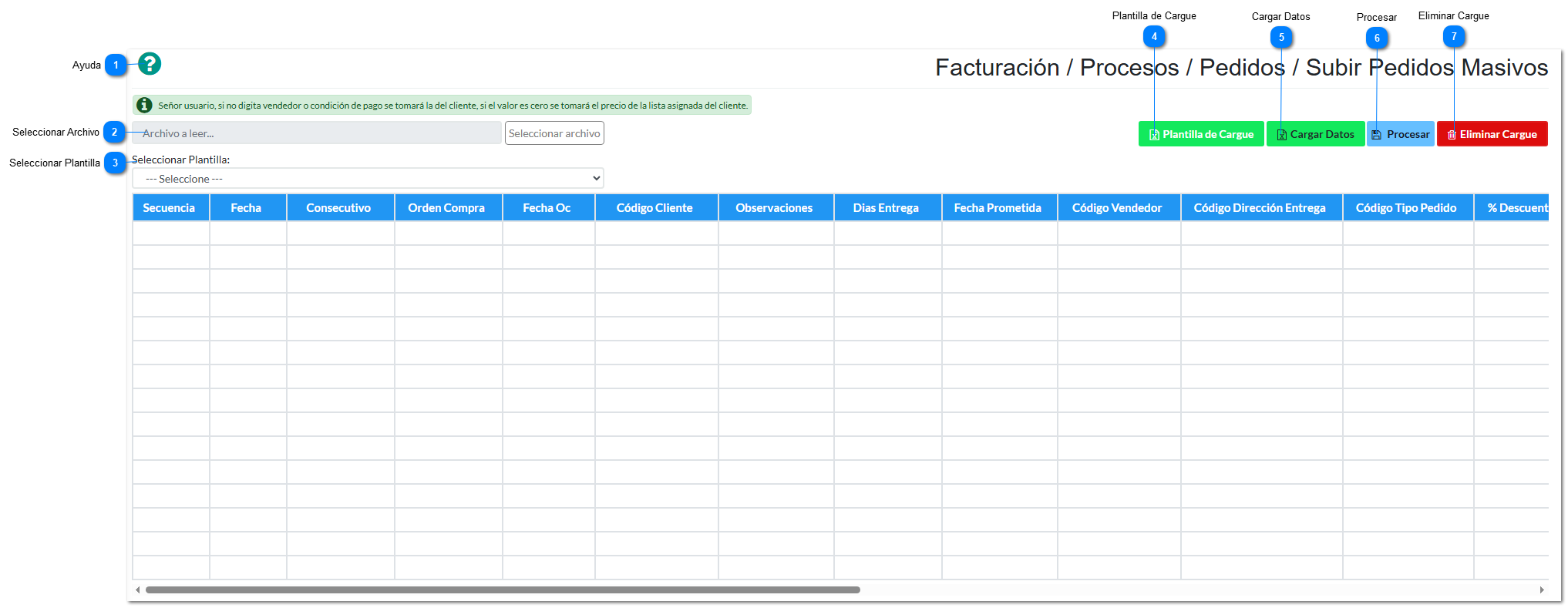
Esta funcionalidad permite realizar el cargue masivo de pedidos mediante archivos de Excel. Cuando el parámetro ¿Manejo de Plantillas en Pedidos? se encuentra activo, el sistema habilita la opción de seleccionar una plantilla previamente configurada, permitiendo importar archivos con estructuras personalizadas definidas por cada cliente.
Durante el proceso, el sistema utiliza la configuración de la plantilla seleccionada para identificar la ubicación de cada uno de los campos dentro del archivo de Excel, extraer la información y transformarla en pedidos del sistema.
Ayuda
Permite visualizar la guía de usuario de la funcionalidad, donde se explica el proceso de cargue masivo de pedidos y el funcionamiento de cada uno de los controles disponibles.
Seleccionar Archivo
Permite seleccionar el archivo de Hoja Electrónica que contiene los pedidos a importar. El usuario podrá cargar tanto la plantilla estándar generada por el sistema como una plantilla personalizada suministrada por el cliente.
Seleccionar Plantilla
Este campo se habilita únicamente cuando el parámetro ¿Manejo de Plantillas en Pedidos? se encuentra activo.
Permite seleccionar el código de una plantilla previamente configurada. El sistema utilizará esta configuración para identificar la ubicación de cada uno de los campos dentro del archivo de Hoja Electrónica y extraer correctamente la información necesaria para la creación de los pedidos.
Plantilla de Cargue
Permite descargar la plantilla estándar de cargue masivo de pedidos. Esta plantilla contiene la estructura definida por el sistema y puede utilizarse cuando no se requiere una configuración personalizada.
Cargar Datos
Permite leer el archivo seleccionado y cargar la información en la grilla de la pantalla.
Durante este proceso el sistema realiza la interpretación del archivo utilizando la configuración correspondiente:
Si se seleccionó una plantilla personalizada, el sistema utilizará la configuración de columnas definida para dicha plantilla.
Si no se utiliza una plantilla personalizada, el sistema procesará la información con base en la estructura estándar.
Una vez finalizada la lectura, los registros serán mostrados en la grilla para su validación antes de realizar el procesamiento.
Procesar
Permite iniciar la creación de los pedidos a partir de la información cargada en la grilla.
Antes de generar los pedidos, el sistema realiza las validaciones correspondientes sobre la información importada. Si todas las validaciones son satisfactorias, el sistema procederá a crear los pedidos en el ERP.
En caso de presentarse inconsistencias, el sistema informará los errores encontrados para que el usuario pueda corregir la información antes de realizar nuevamente el proceso.
Eliminar Cargue
Permite eliminar toda la información cargada en la grilla durante el proceso actual, dejando la pantalla lista para realizar un nuevo cargue de pedidos sin afectar los pedidos que ya hayan sido procesados.