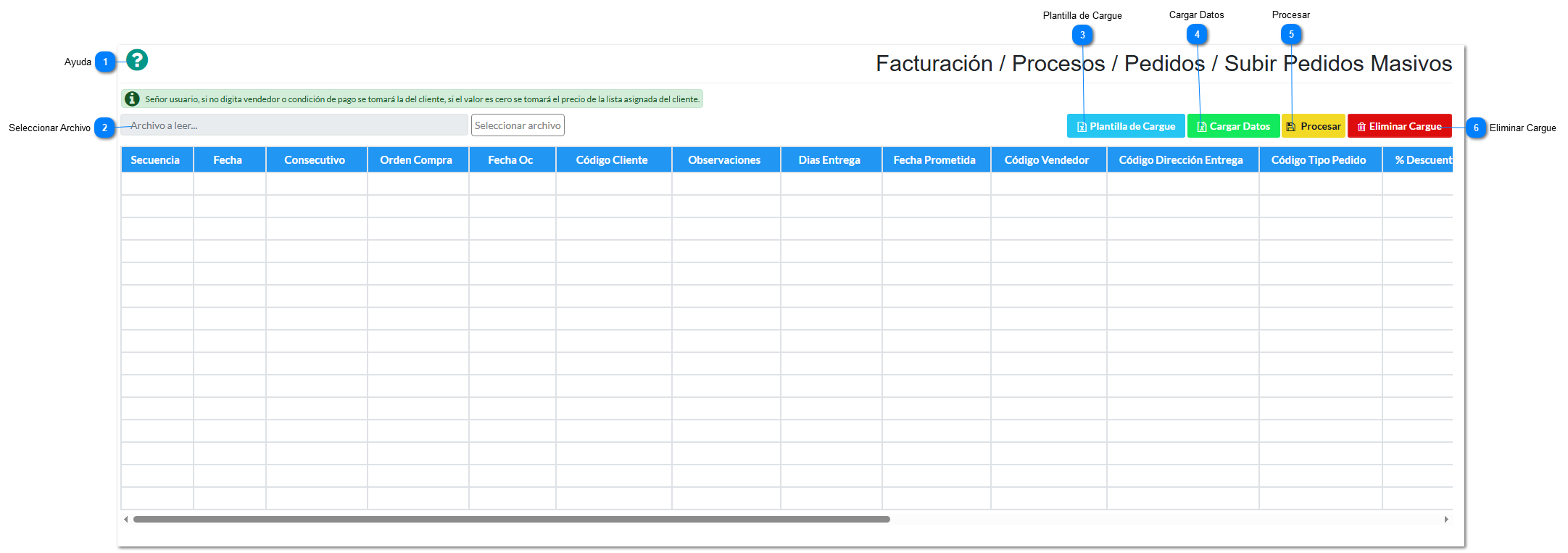
Esta funcionalidad, ubicada en Facturación – Procesos – Pedidos – Subir pedidos masivos, permite registrar pedidos de forma masiva mediante el cargue de una plantilla, facilitando y agilizando la creación de grandes volúmenes de pedidos en el sistema. Una vez procesada correctamente la información, los pedidos quedan grabados y pueden ser consultados en la opción Pedidos – Grabar pedidos.
Ayuda
Al presionar este botón, el usuario puede visualizar la ayuda de la funcionalidad.
Seleccionar Archivo
Permite seleccionar el archivo que contiene la información de los pedidos a cargar. Al hacer clic en Seleccionar archivo, se abre el explorador de archivos para elegir el documento correspondiente.
Plantilla de Cargue
Al hacer clic en este botón, el sistema descarga el archivo con la plantilla oficial que debe ser diligenciada para realizar el cargue masivo de pedidos. Esta plantilla contiene todos los campos obligatorios y opcionales necesarios para la creación de los pedidos.
Estructura de la plantilla de cargue
La plantilla se divide en dos secciones: Cabecera del pedido y Detalle del pedido. La cabecera se identifica porque sus columnas están resaltadas en color azul.
Cabecera del pedido
Secuencia: Permite identificar a qué pedido pertenece cada registro. Si un pedido contiene varios productos, la secuencia debe repetirse tantas veces como productos tenga el pedido. Por ejemplo, si el pedido 1 tiene 5 productos, la secuencia 1 debe aparecer en 5 filas.
Fecha: Corresponde a la fecha de grabación del pedido.
Consecutivo: Se debe indicar el ID del consecutivo del documento. En la parte inferior de la plantilla se encuentra la pestaña Consecutivo, donde se muestra la ayuda para seleccionar el ID según el documento y consecutivo requerido.
Orden de compra: Número de la orden de compra del cliente.
Fecha orden de compra: Fecha correspondiente a la orden de compra.
Código del cliente: Código del cliente que realiza el pedido. La plantilla cuenta con una pestaña de ayuda donde se encuentran los códigos de los clientes y sus direcciones.
Observaciones: Permite registrar observaciones generales del pedido.
Días de entrega: Número de días estimados para la entrega del pedido.
Fecha prometida: Fecha prometida del pedido, la cual debe ser coherente con los días de entrega definidos.
Código del vendedor: Código del vendedor asociado al pedido. Existe una pestaña de ayuda con el listado de vendedores. Si este campo se deja vacío, el sistema asignará automáticamente el vendedor asociado al cliente.
Dirección de entrega: Este campo depende del parámetro ¿Maneja múltiples direcciones de entrega en la grabación de pedidos?.
Si el parámetro está activo, es obligatorio ingresar el código de la dirección.
Si el parámetro está inactivo, el campo puede dejarse vacío y el sistema asignará automáticamente la dirección principal del cliente.
Código tipo de pedido: Código correspondiente al tipo de pedido. La plantilla incluye una pestaña de ayuda para su selección.
Descuento global: Permite registrar el porcentaje de descuento global del pedido.
Código condición de pago: Código de la condición de pago. Si este campo no se diligencia, el sistema asignará automáticamente la condición de pago asociada al cliente.
Detalle del pedido
Código de producto: Código del producto a incluir en el pedido.
Cantidad: Cantidad solicitada del producto.
Valor: Valor unitario del producto. Si se registra en 0, el sistema asignará automáticamente el precio según la lista de precios asociada al cliente.
Fecha de entrega: Fecha de entrega específica del producto, permitiendo manejar entregas diferentes a la fecha prometida de la cabecera.
Descuento por producto: Porcentaje de descuento aplicado al producto.
Bonificado: Indica si el producto es bonificado. Este campo solo admite los valores Sí o No.
Nota por producto: Permite registrar observaciones específicas del producto.
Lote: Permite indicar el lote asociado al producto, cuando aplique.
Cargar Datos
Una vez seleccionado el archivo, este botón permite cargar la información del archivo y mostrarla en pantalla para su revisión.
Procesar
Permite procesar los datos cargados. El sistema realiza las validaciones correspondientes y, si la información es correcta, muestra un mensaje de confirmación indicando la creación exitosa de los pedidos. En caso de presentarse errores, el sistema descarga un archivo en formato .txt con el detalle de los ajustes que deben realizarse.
Eliminar Cargue
Permite eliminar la información cargada en pantalla, en caso de que se requiera realizar modificaciones o cargar un archivo diferente.