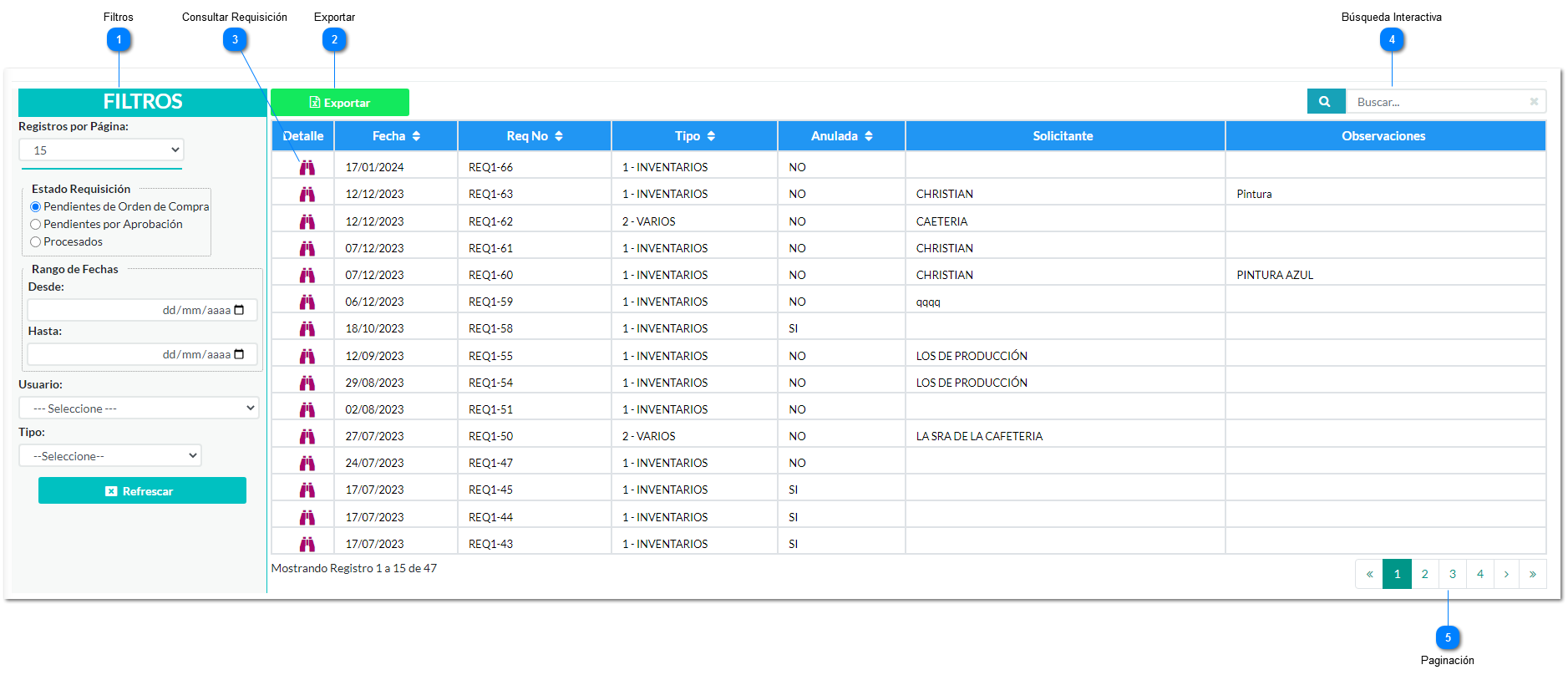
Opción que le permite al usuario la consulta de Información contenida para cada uno de las requisiciones en EpySoft. Para ingresar en esta opción, el usuario debe dirigirse a la ruta en el menú Compras - Consultas - Requisiciones.
Al ingresar en esta opción el sistema presentara una ventana con todos las requisiciones existentes:
Ayuda
Al presionar este botón, el usuario puede visualizar la ayuda de la funcionalidad.
Registros por Página
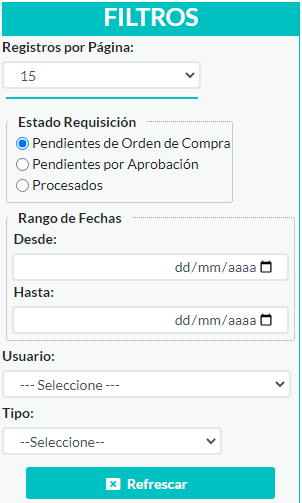
Este campo permite definir la cantidad de registros que se visualizarán en cada página de la consulta. Las opciones disponibles son 15, 30 y 50 registros, facilitando al usuario ajustar la visualización de la información según su necesidad.
Estado Requisición
Este filtro permite consultar las requisiciones según su estado actual. Las opciones disponibles son: Pendientes de Orden de Compra, Pendientes por Aprobación y Procesados. De esta manera, se facilita la búsqueda y seguimiento de las requisiciones dentro del sistema.
Rango de Fechas
Este filtro permite realizar búsquedas de requisiciones mediante un rango de fechas, indicando una fecha inicial y una fecha final correspondientes a la creación de las requisiciones.
Usuario
Este filtro permite consultar las requisiciones según el usuario creador, facilitando la identificación y seguimiento de los registros generados por cada usuario del sistema.
Tipo
Este filtro permite buscar requisiciones según su tipo. Las opciones disponibles son: Inventarios, Mantenimiento y Varios, permitiendo segmentar la información de acuerdo con la naturaleza de la requisición.
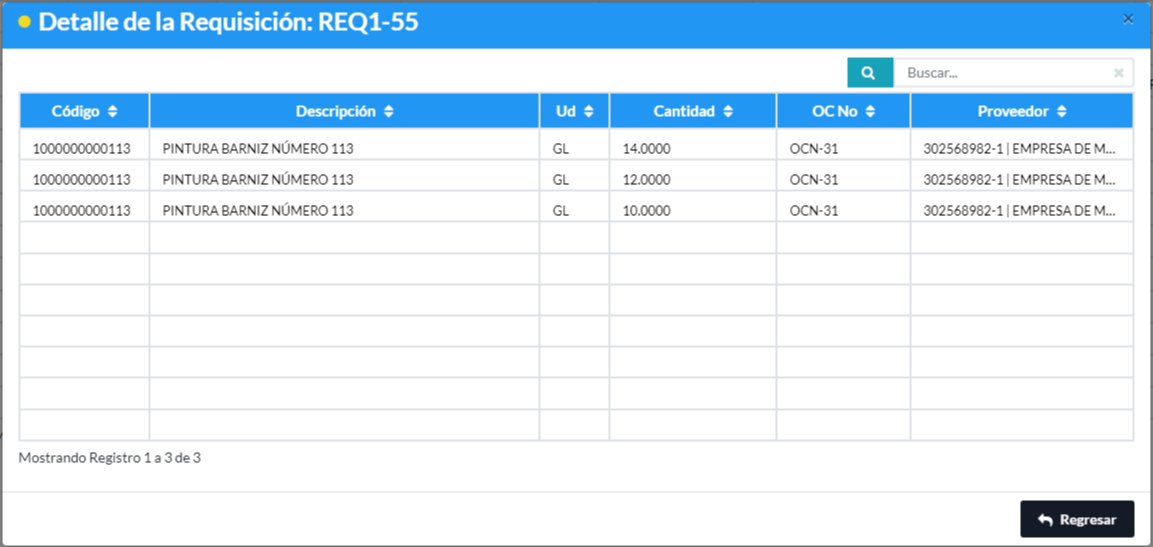
Consultar Requisición
Permite consultar el detalle de la requisición:
Exportar
Al presionar este botón, puede exportar las requisiciones ordenadas en una plantilla en formato excel.
Refrescar
Este botón permite actualizar la información consultada y restablecer todos los filtros a su estado inicial, facilitando la realización de nuevas búsquedas.
Búsqueda Interactiva
Permite filtrar requisiciones a medida que se digita el número, tipo o solicitante de la requisición.