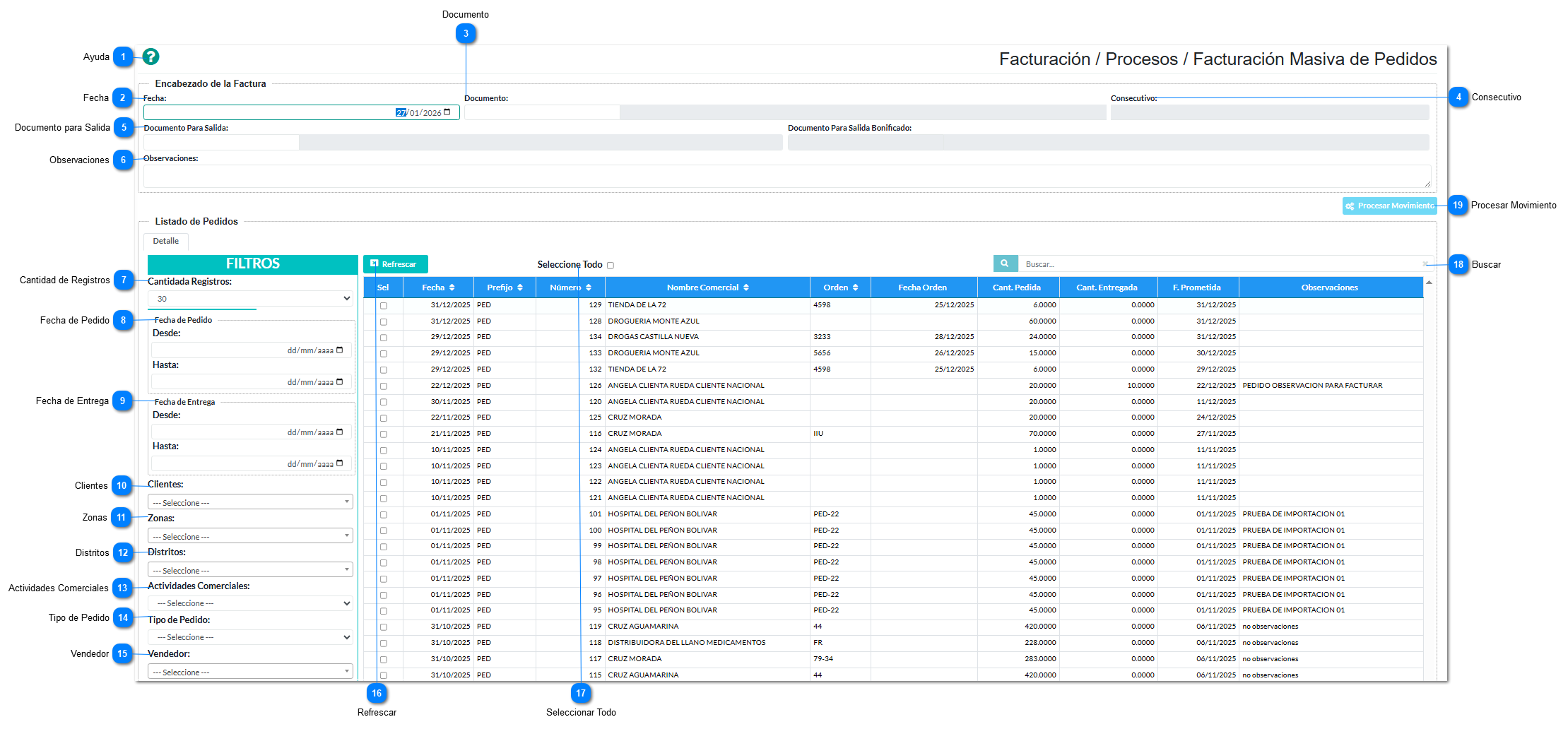
La opción Facturación masiva de pedidos, ubicada en la ruta Facturación – Procesos – Facturación – Facturación masiva de pedidos, permite generar de forma rápida y eficiente la facturación de múltiples pedidos en un solo proceso, creando una factura individual por cada pedido seleccionado. Esta funcionalidad requiere permisos de usuario y la correcta configuración de ciertos parámetros del sistema para su correcto funcionamiento.
Parámetros y Consideraciones
Si el parámetro ¿Maneja aprobación de pedidos? se encuentra activo, solo se mostrarán los pedidos que hayan sido previamente aprobados.
Los pedidos anulados no se visualizan en esta opción.
Si un pedido contiene referencias con cierre forzado y otras sin cierre forzado, el sistema permitirá facturar únicamente los ítems sin cierre forzado.
Si todos los ítems del pedido tienen cierre forzado, el sistema no permitirá facturar dicho pedido.
Ayuda
Al presionar este botón, el usuario puede visualizar la ayuda de la funcionalidad.
Fecha
Corresponde a la fecha que se aplicará a todas las facturas generadas. Por defecto, el sistema asigna la fecha actual, pero puede ser modificada según la necesidad del usuario.
Documento
Permite seleccionar el tipo de documento con el cual se generarán todas las facturas. Al digitar cualquier valor y presionar la tecla Tab, se abre un modal para seleccionar el documento. El documento seleccionado aplicará para todas las facturas del proceso.
Consecutivo
Se asigna automáticamente según el documento seleccionado y su configuración en la tabla de consecutivos. El sistema genera los consecutivos de forma secuencial, respetando el prefijo y el orden definido, de acuerdo con la cantidad de facturas generadas.
Documento para Salida
Define el documento mediante el cual se realizará el descargue de inventarios.
Si el parámetro de descargue de inventarios está activo, el sistema realizará automáticamente el movimiento de inventario.
Si el documento seleccionado ya tiene configurados los documentos de salida (incluyendo salidas de bonificados), estos se cargan automáticamente.
En caso contrario, el usuario podrá seleccionarlos manualmente desde esta opción.
Observaciones
Permite ingresar un comentario que será aplicado a todas las facturas generadas en el proceso de facturación masiva.
Cantidad de Registros
Permite definir la cantidad de pedidos a visualizar en pantalla (30, 50 o 100 registros). Esta opción no cuenta con paginación, por lo que solo se mostrarán los registros correspondientes al valor seleccionado.
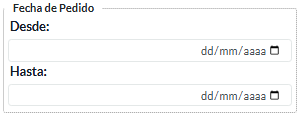
Fecha de Pedido
Filtra los pedidos según la fecha de creación del pedido.
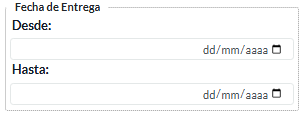
Fecha de Entrega
Permite filtrar los pedidos de acuerdo con su fecha de entrega.
Clientes
Permite filtrar los pedidos de un cliente específico.
Zonas
Filtra los pedidos según la zona asociada al cliente.
Distritos
Permite filtrar los pedidos por el distrito asociado al cliente.
Actividades Comerciales
Filtra los pedidos según la actividad comercial asociada al cliente.
Tipo de Pedido
Permite filtrar los pedidos de un tipo de pedido específico.
Vendedor
Filtra los pedidos asociados a un vendedor específico.
Refrescar
Elimina todos los filtros aplicados y muestra nuevamente todos los pedidos disponibles para facturar.
Seleccionar Todo
Permite seleccionar todos los pedidos visibles en pantalla para su facturación.
Selección Manual
En esta sección se muestran todos los pedidos que cumplen con los filtros aplicados y que se encuentran disponibles para ser facturados. Cada pedido cuenta con una casilla de selección para indicar si será incluido en el proceso de facturación.
Buscar
A medida que se ingresan caracteres, el sistema filtra automáticamente los lotes que coinciden con el texto digitado.
Procesar Movimiento
El botón Procesar movimiento permite generar la facturación masiva de los pedidos seleccionados, creando una factura individual por cada pedido. Antes de generar las facturas, el sistema realiza validaciones como:
Existencias en inventario
Cupo del cliente
Estado de cartera
Restricciones configuradas en el sistema
Si alguna validación falla, el sistema no genera ninguna factura y descarga un archivo .txt indicando el pedido afectado y el motivo del error. El usuario podrá corregir la situación o excluir el pedido que genera el conflicto y volver a procesar.
Cuando el proceso finaliza correctamente, el sistema descarga un archivo .txt de resultados, donde se informa qué facturas fueron generadas, a qué pedidos corresponden, si fueron contabilizadas automáticamente y, si el parámetro de envío de factura electrónica se encuentra activo, el sistema realizará el envío de forma automática.