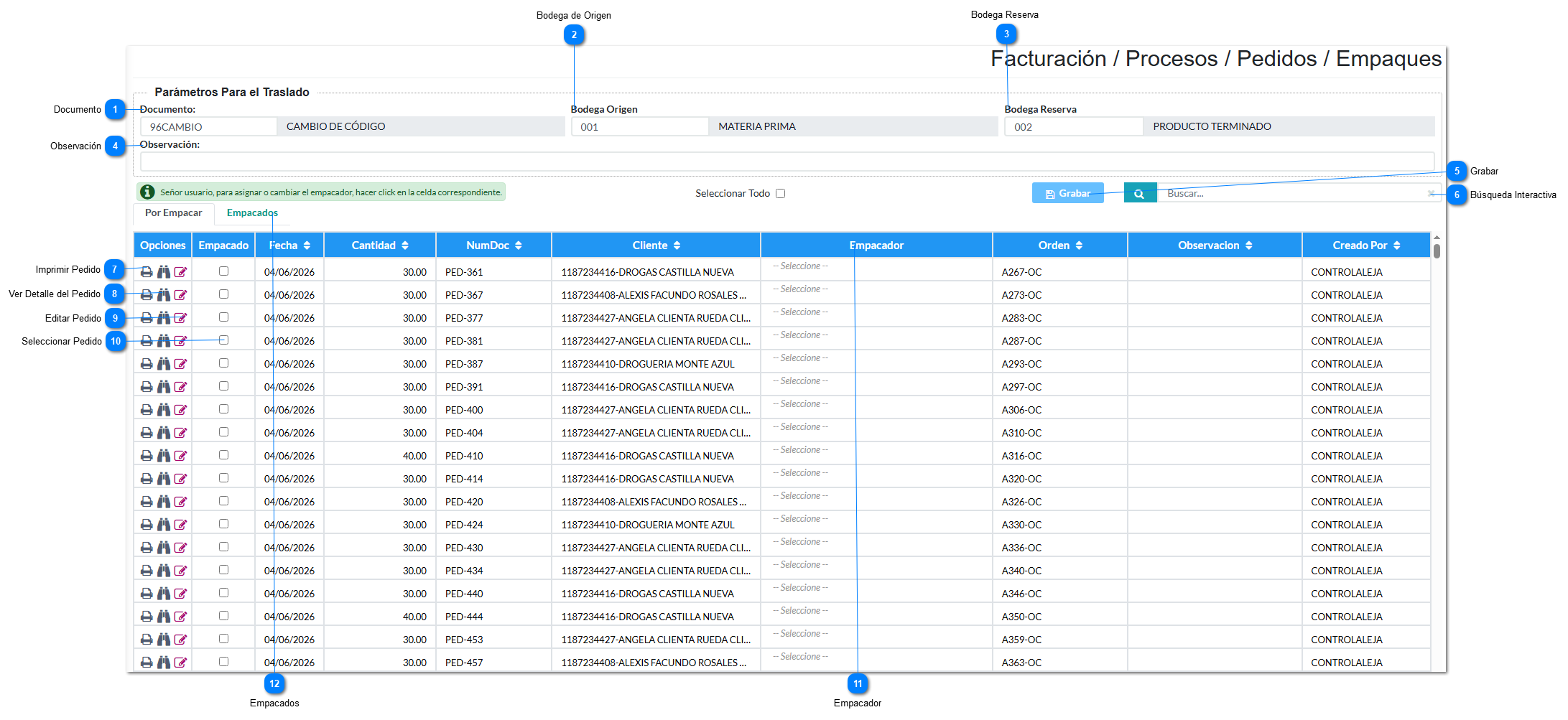
Esta funcionalidad permite realizar el proceso de empaque o alistamiento de los pedidos, generando un traslado de inventario desde la bodega de origen hacia la bodega de reserva, dejando la mercancía preparada para su despacho.
La pantalla está compuesta por las siguientes secciones:
Documento
Permite seleccionar el documento de traslado que se utilizará para realizar el proceso de empaque. Al ingresar un texto y presionar Tab, el sistema muestra un listado con los documentos de traslado configurados en el módulo de Inventarios.
Bodega de Origen
Permite seleccionar la bodega desde la cual se realizará el traslado de la mercancía. Al ingresar un criterio de búsqueda y presionar Tab, el sistema muestra un listado con las bodegas disponibles.
Importante: Si el parámetro Bodegas por usuario de Facturación se encuentra activo, únicamente se mostrarán las bodegas asignadas al usuario. De lo contrario, se visualizarán todas las bodegas configuradas.
Bodega Reserva
Permite seleccionar la bodega donde quedará almacenada la mercancía una vez sea empacada. Al ingresar un criterio de búsqueda y presionar Tab, el sistema mostrará las bodegas disponibles.
Importante: Si el parámetro Bodegas por usuario de Facturación se encuentra activo, únicamente se mostrarán las bodegas asignadas al usuario. De lo contrario, se visualizarán todas las bodegas configuradas.
Observación
Permite registrar comentarios relacionados con el traslado generado durante el proceso de empaque.
Grabar
Después de seleccionar el empacador y los pedidos, este botón permite ejecutar el proceso de empaque. El sistema realiza las validaciones correspondientes y, si la información es correcta, genera el traslado de inventario, cambia el estado de los pedidos a Pendiente y los traslada a la pestaña Empacados.
Búsqueda Interactiva
A medida que se ingresan caracteres, el sistema filtra automáticamente lo que coinciden con el texto digitado.
Imprimir Pedido
Genera la impresión del pedido con toda su información.
Ver Detalle del Pedido
Permite consultar el detalle de los productos del pedido.
Editar Pedido
Permite modificar las cantidades del pedido o agregar nuevos productos antes de realizar el empaque.
Seleccionar Pedido
Permite marcar los pedidos que serán procesados. También se dispone de la opción Seleccionar todo para marcar todos los registros.
Empacador
Permite seleccionar el empleado responsable del proceso de empaque. Este campo debe corresponder a un tercero configurado como Empleado.
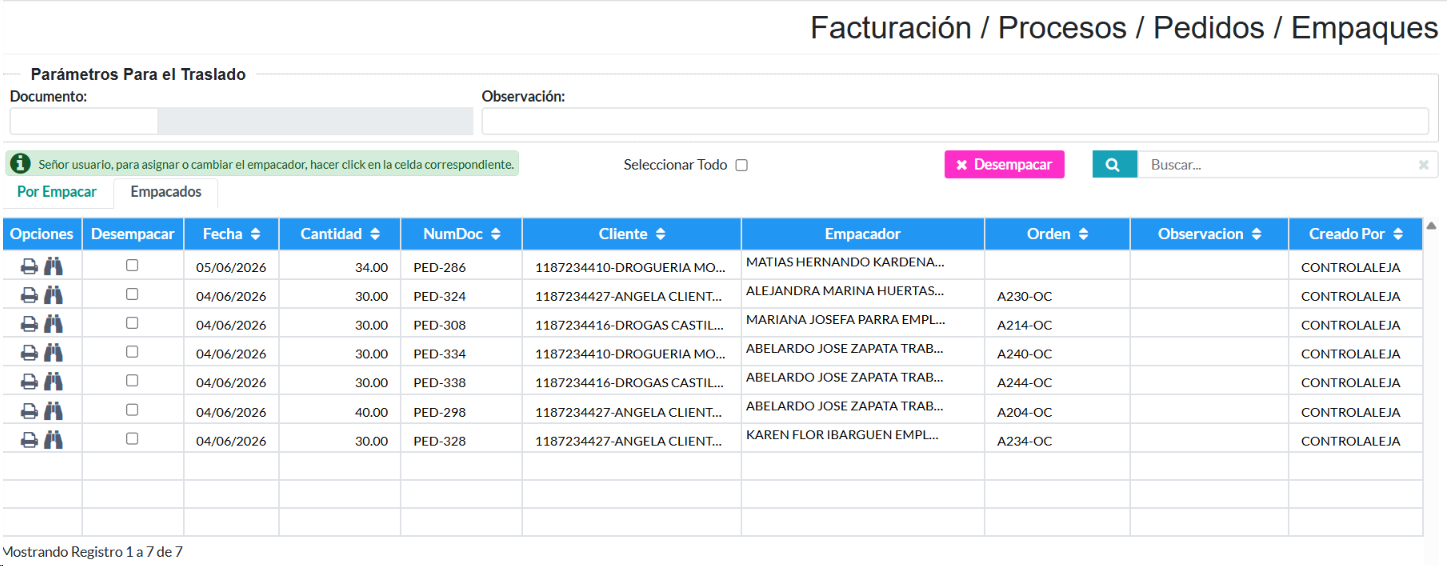
Empacados
En esta pestaña se muestran los pedidos que ya fueron empacados y que aún no han sido despachados ni continúan con las siguientes etapas del proceso logístico.
Para realizar un desempaque, el sistema solicita la siguiente información:
Documento
Permite seleccionar el documento de traslado que será utilizado para revertir el proceso de empaque.
Observación
Permite registrar comentarios relacionados con el desempaque.
En el listado de pedidos el usuario puede:
Imprimir el pedido.
Ver detalle del pedido.
Seleccionar uno o varios pedidos para realizar el desempaque.
Desempacar
Permite revertir el proceso de empaque de los pedidos seleccionados, retornando la mercancía desde la bodega de reserva hacia la bodega de origen mediante el traslado correspondiente y dejando los pedidos nuevamente disponibles para ser empacados.