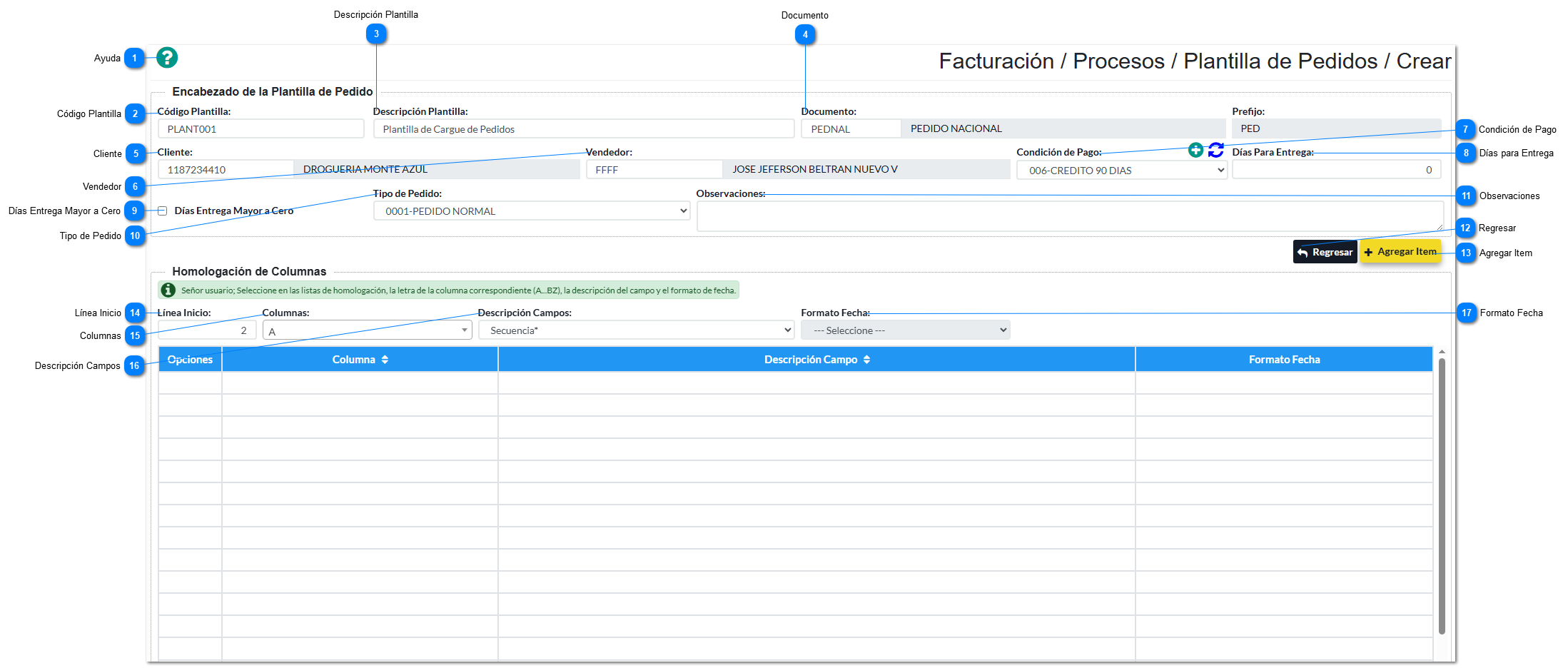
Esta opción permite crear la configuración de una plantilla de Hoja Electrónica que será utilizada para realizar el cargue masivo de pedidos con estructuras personalizadas suministradas por el cliente. Mediante esta configuración, el sistema identifica en qué columnas se encuentra la información necesaria para crear los pedidos correctamente.
Ayuda
Al presionar este botón, el usuario puede visualizar la ayuda de la funcionalidad.
Código Plantilla
Permite ingresar un código único para identificar la plantilla dentro del sistema. Este código facilita la administración y selección de la plantilla en los diferentes procesos de cargue masivo.
Descripción Plantilla
Permite registrar una breve descripción o el nombre de la plantilla, con el fin de identificar fácilmente su finalidad o el cliente al que pertenece.
Documento
Permite seleccionar el documento con el cual se crearán todos los pedidos que se carguen mediante esta plantilla. Todos los pedidos quedarán registrados con el tipo de documento seleccionado y utilizarán el consecutivo asociado a dicho documento.
Cliente
Este campo es opcional. Si se selecciona un cliente, todos los pedidos generados mediante la plantilla se crearán para ese mismo cliente. Si se deja vacío, el sistema tomará el cliente indicado en cada registro de la plantilla de la Hoja Electrónica.
Vendedor
Este campo es opcional. Si se selecciona un vendedor, todos los pedidos creados mediante el cargue quedarán asociados a dicho vendedor. Si no se selecciona ninguno, el sistema utilizará el vendedor especificado en cada registro de la plantilla.
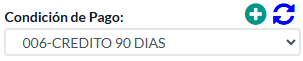
Condición de Pago
Este campo es opcional. Si se define una condición de pago, esta será aplicada a todos los pedidos generados durante el cargue. Si se deja vacío, el sistema tomará la condición de pago registrada en cada pedido de la plantilla.
Días para Entrega
Permite definir la cantidad de días que el sistema utilizará para calcular la fecha prometida de entrega del pedido. El cálculo se realiza sumando el número de días ingresado a la fecha de creación del pedido.
Importante: Si en la plantilla se encuentra diligenciada la fecha prometida de entrega, el sistema dará prioridad a esta fecha y no realizará el cálculo utilizando los días para entrega.
Días Entrega Mayor a Cero
Al activar esta opción, el sistema validará durante el cargue que la diferencia entre la fecha de creación del pedido y la fecha prometida de entrega sea mayor a cero. Si esta condición no se cumple, el pedido no podrá ser creado.
Tipo de Pedido
Este campo es obligatorio. Permite seleccionar el tipo de pedido que será asignado a todos los pedidos creados mediante esta plantilla.
Observaciones
Permite registrar comentarios o información relacionada con la configuración de la plantilla. Este campo es únicamente informativo y no afecta la creación de los pedidos.
Regresar
Permite volver a la pantalla principal de la funcionalidad.
Si aún no se ha agregado ningún ítem de configuración, al regresar se perderá toda la información ingresada en la cabecera que no haya sido guardada.
Si ya existen ítems agregados, el sistema regresará a la pantalla principal conservando la configuración registrada hasta ese momento.
Agregar Item
Permite registrar la configuración de la columna seleccionada, creando la relación entre la columna y el campo correspondiente. Cada configuración agregada aparecerá en el listado de la plantilla.
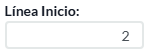
Línea Inicio
Permite indicar desde qué fila del archivo el sistema comenzará a leer la información, omitiendo los títulos de las columnas. Por defecto, el valor es 2, aunque puede modificarse según la estructura del archivo.
Columnas
Permite seleccionar la letra de la columna del archivo donde se encuentra la información que se desea asociar. Generalmente corresponde a las letras utilizadas por las Hojas Electrónicas, permite seleccionar de la letra A hasta la BZ.
Descripción Campos
Permite seleccionar el campo del pedido que corresponde a la columna previamente seleccionada. El sistema dispone de una lista de campos que forman parte de la creación del pedido.
Los campos identificados con un asterisco (*) son obligatorios, por lo que deben estar asociados a una columna de la plantilla para que el cargue pueda realizarse correctamente.
Importante: Si un campo obligatorio ya fue definido en la cabecera de la plantilla (por ejemplo, Cliente, Vendedor o Condición de pago), no es necesario volver a configurarlo en el detalle de columnas. Sin embargo, si dicho campo no fue definido en la cabecera, será obligatorio asignarlo a una columna de la plantilla.
NOTA: Si durante el cargue el sistema detecta que falta algún campo obligatorio, informará cuáles son los campos pendientes para que la configuración pueda completarse correctamente.
Formato Fecha
Este campo permanece deshabilitado de forma predeterminada y únicamente se habilita cuando en el campo Descripción de Campos, se selecciona un dato de tipo fecha. Permite indicar el formato en que se encuentra la fecha dentro del archivo para que el sistema pueda interpretarla correctamente.