Esta herramienta te permite registrar de forma masiva múltiples Transacciones (como recibos de caja, notas débito, notas crédito y anticipos) a partir de una plantilla de Hoja Electrónica. Sirve para ahorrar tiempo al procesar grandes volúmenes de datos, evitando el registro manual uno a uno e impactando directamente la tesorería de la empresa.
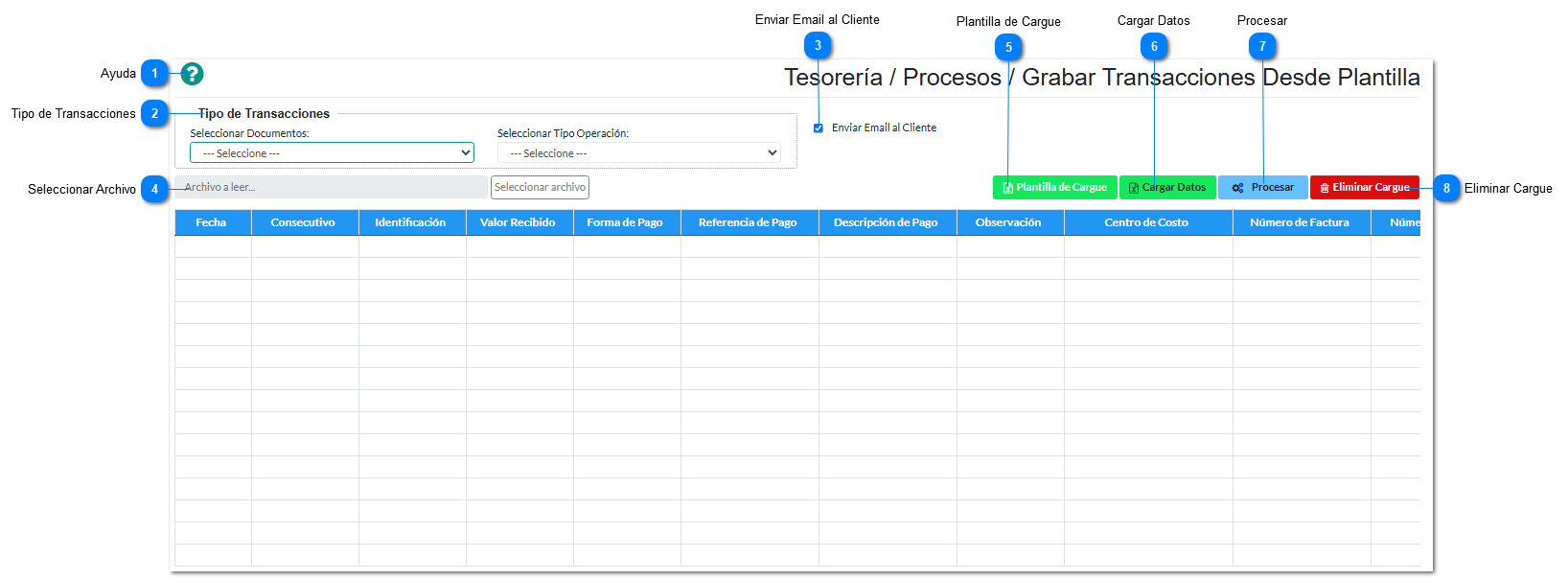
Al presionar este botón, el usuario puede visualizar la ayuda de la funcionalidad.
Tipo de Transacciones
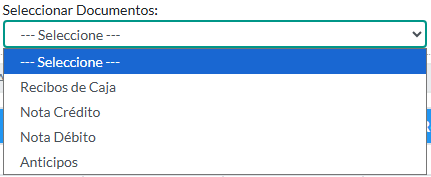
Seleccionar documentos: Lista desplegable para elegir el documento específico que vas a cargar Recibo de caja, Nota débito, Nota crédito o Anticipo.
Seleccionar antes de procesar el archivo; recuerda que cada plantilla debe contener únicamente un tipo de documento a la vez.
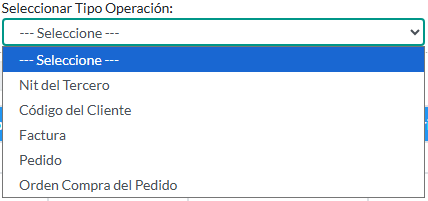
Tipo de operación: Permite definir el criterio con el que el sistema buscará la información en la tesorería por NIT del tercero, código del cliente, factura, pedido u orden de compra del pedido. Seleccionar según el dato de origen que hayas utilizado para diligenciar la Hoja Electrónica.
Enviar Email al Cliente
Casilla de verificación para notificar automáticamente por correo electrónico a los clientes sobre las transacciones realizadas. Márcar si deseas enviar un comprobante de pago o informar sobre saldos directamente al cliente al procesar el archivo.
Seleccionar Archivo
Permite adjuntar el archivo de Hoja Electrónica desde tu equipo una vez que contenga toda la información necesaria.
Haz clic aquí tras diligenciar y guardar la plantilla en el computador.
Plantilla de Cargue
Botón para descargar el archivo de Hoja Electrónica base con la estructura que requiere el sistema.
Úsar previamente para obtener el formato correcto en el que ingresarás los datos (cliente, forma de pago, referencia, etc.).
Cargar Datos
Importa la información del archivo adjunto y genera una vista previa en la pantalla.
Utilízar para revisar visualmente los datos cargados antes de que impacten la tesorería.
Procesar
Ejecuta el registro definitivo de las transacciones en el sistema tras validar que no existan inconsistencias.
Presiónar cuando confirme que la vista previa es correcta.
Nota: Si el sistema detecta algún error, generará un archivo de texto (.txt) especificando las fallas para que se corrijan antes de volver a intentarlo.
Eliminar Cargue
Limpia la pantalla y descarta la información en vista previa que aún no ha sido procesada.
Úsar si nota errores en la vista previa y si necesita iniciar el proceso de nuevo.