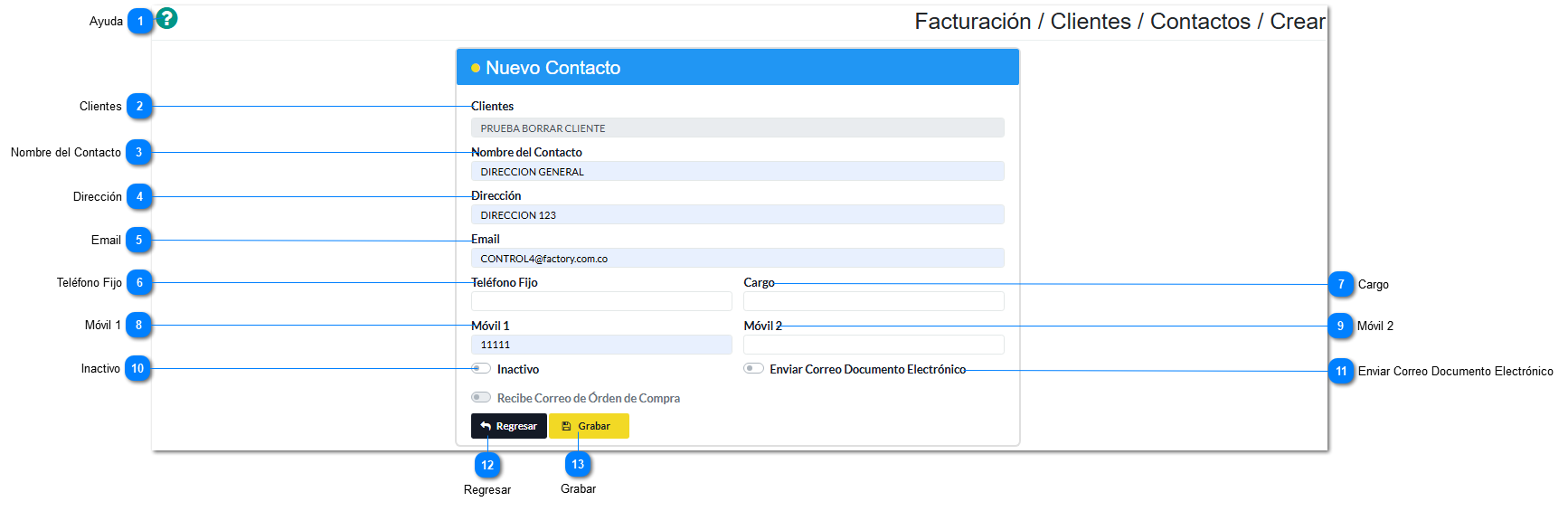
Esta opción te permite registrar formalmente la información de una persona vinculada a un cliente específico. Te sirve para guardar sus datos de contacto (correo, teléfonos, dirección) y configurar si debe recibir documentos electrónicos como las facturas.
¿Cómo encontrarla? Facturación - Tablas - Clientes - Haz clic en el icono de Contactos - Selecciona el botón Crear.
Ayuda
Al presionar este botón, el usuario puede visualizar la ayuda de la funcionalidad.
Clientes
Muestra el nombre del cliente al cual se asignará el contacto. Es un campo informativo deshabilitado; únicamente sirve para verificar que estás creando el contacto para el cliente correcto.
Nombre del Contacto
Campo para ingresar el nombre completo o la descripción del contacto. Obligatorio siempre para identificar al contacto dentro de los registros.
Dirección
Campo para escribir la dirección física correspondiente al contacto. Úsarlo si necesitas registrar una ubicación específica para esta persona distinta a la sede principal del cliente.
Email
Campo para ingresar el correo electrónico del contacto.
Teléfono Fijo
Campo para registrar la línea telefónica fija del o su extensión. Úsarlo para guardar el número de oficina o contacto principal en la empresa.
Cargo
Campo para especificar el puesto o función de la persona en la empresa. Úsarlo para saber a qué área pertenece o qué rol desempeña el contacto.
Móvil 1
Campo para agregar el número de teléfono celular principal del contacto. Complétarlo para tener una vía de comunicación directa o rápida.
Móvil 2
Campo alternativo para ingresar un segundo número celular. Úsarlo si la persona cuenta con una línea secundaria o de respaldo.
Inactivo
Casilla de verificación que permite desactivar el contacto en el sistema. Márcarlo cuando la persona deje de trabajar con el cliente o no deba ser utilizada temporalmente, sin necesidad de borrar su contacto.
Enviar Correo Documento Electrónico
Casilla de verificación para habilitar el envío automático de comprobantes de facturación electrónica a este contacto.
Regresar
Cancela la acción y te lleva de vuelta a la pantalla de contactos.
Grabar
Guarda formalmente la información ingresada y asigna el nuevo contacto al cliente.