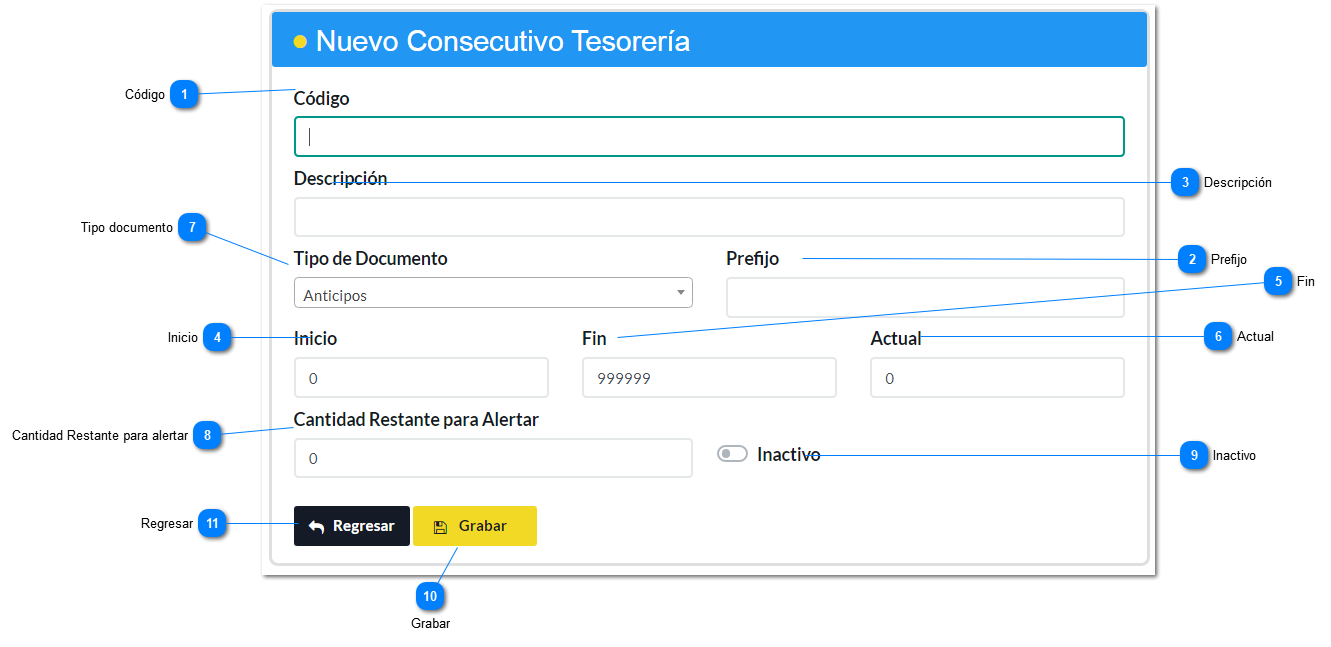
Esta opción le permite al usuario crear consecutivos en EpySoft. Al ingresar a esta opción, el aplicativo le presentará una vista con el siguiente formulario:
Código
Corresponde al código que identifica a un consecutivo de tesorería.
Descripción
Corresponde al nombre del consecutivo de tesorería.
Tipo documento
Corresponde al tipo de documento de tesorería. Si necesita crear un documento diferente debe ir a la opción Crear Documentos.
Prefijo
Corresponde a dígitos alfabéticos, numericos o alfanuméricos que se asignan a los establecimientos de comercio. En este campo se debe definir el prefijo que usará el respectivo consecutivo; el cual no debe exceder los 4 dígitos.
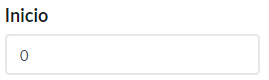
Inicio
Numero inicial con el que iniciará el consecutivo de tesorería.
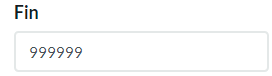
Fin
Numero final con el que terminará el consecutivo de tesorería.
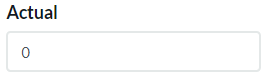
Actual
Numero actual en el que va la numeración del consecutivo de tesorería.
Cantidad Restante para alertar
Es una alerta que aparecerá en el formulario de tesorería, la cual nos indicará el número de días que faltan para llegar al último consecutivo.
Modelo Reporte
Este campo permite definir el formato de reporte que se utilizará al momento de imprimir un documento asociado a un consecutivo. Cuando se selecciona un documento y el consecutivo tiene diligenciado el campo Modelo de reporte, al ejecutar cualquier proceso con dicho consecutivo el sistema buscará un reporte cuyo nombre coincida con el valor indicado en este campo y procederá a imprimirlo. Esta funcionalidad permite manejar múltiples modelos de reportes para un mismo tipo de documento. En caso de que el campo se encuentre vacío, el sistema imprimirá automáticamente el formato estándar definido por defecto.
Inactivo
Este botón indica si un consecutivo se desea dejar activo o inactivo.
Grabar
Al presionar este botón, el usuario puede grabar un consecutivo.
Regresar
Al presionar este botón, el usuario puede regresar a la ventana anterior.