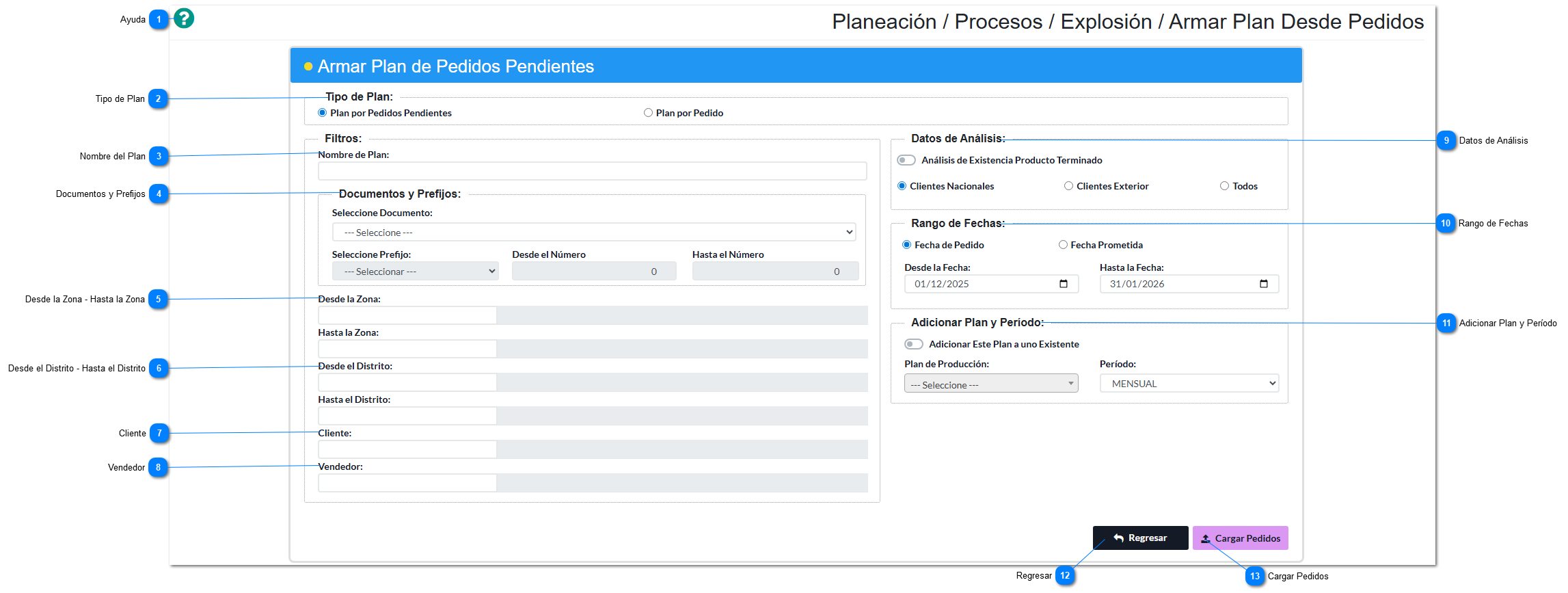
Esta funcionalidad, ubicada en Planeación – Procesos – Explosión – Armar planes desde pedidos, permite crear planes de producción basados en los pedidos generados en el módulo de Facturación. A través de diferentes filtros y configuraciones, el sistema facilita una planeación más completa y precisa para escenarios de producción sobre pedido.
Al ingresar a la opción, el usuario encontrará una ventana con múltiples configuraciones para definir cómo se crearán los planes de producción.
Ayuda
Al presionar este botón, el usuario puede visualizar la ayuda de la funcionalidad.
Tipo de Plan
se debe seleccionar si el plan se generará por pedidos pendientes o por cada pedido.
Al seleccionar Plan por pedidos pendientes, el sistema consolida los pedidos pendientes en un solo plan de producción; en este caso, se habilita el campo Nombre del plan, donde el usuario podrá ingresar libremente el nombre o descripción del plan que se va a crear.
Al seleccionar Plan por pedido, el sistema crea un plan de producción individual por cada pedido, por lo que el campo Nombre del plan se inactiva. En este escenario, el sistema asigna automáticamente el nombre del plan usando el prefijo del pedido, el número y si corresponde a un pedido nacional o del exterior.
Nombre del Plan
El campo Nombre del plan permite definir el nombre o descripción del plan de producción, cuando aplique según la opción seleccionada.
Documentos y Prefijos
En la sección Documentos y prefijos, el sistema permite filtrar los pedidos por tipo de documento. Al seleccionar un documento, se habilita el campo de Prefijo, así como el rango Desde número – Hasta número, permitiendo cargar únicamente los pedidos que se encuentren dentro de ese rango y realizar una selección más específica.
Desde la Zona - Hasta la Zona
Este filtro permite seleccionar un rango de zonas asociadas a los clientes, con el fin de limitar y filtrar los pedidos que se incluirán en la creación del plan de producción.
Desde el Distrito - Hasta el Distrito
Este filtro permite seleccionar un rango de distritos asociados a los clientes, facilitando la selección de pedidos según la ubicación geográfica definida.
Cliente
Este filtro permite seleccionar un cliente específico, de modo que el sistema solo tenga en cuenta los pedidos generados para dicho cliente al momento de carga los pedidos.
Vendedor
Este filtro permite filtrar los pedidos por un vendedor específico, permitiendo cargar los pedidos basados únicamente del vendedor asociado al cliente.
Datos de Análisis
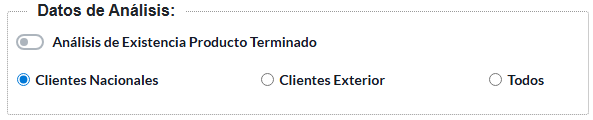
El check Análisis de Existencia Producto Terminad: Al activar esta opción, el sistema analiza si existen inventarios disponibles del producto terminado y solo incluye en el plan aquellos productos que no cuentan con existencia suficiente. Si el check se encuentra inactivo, el sistema agregará todos los productos al plan de producción sin validar existencias en inventarios.
Check: Clientes nacionales
Al activar este check, el sistema filtrará y cargará únicamente los pedidos correspondientes a clientes nacionales para la creación del plan de producción.
Check: Clientes del exterior
Al activar este check, el sistema filtrará y cargará únicamente los pedidos correspondientes a clientes del exterior para la creación del plan de producción.
Check: Todos
Al activar este check, el sistema cargará los pedidos de todos los clientes, tanto nacionales como del exterior, ignorando cualquier filtro por tipo de cliente.
Rango de Fechas
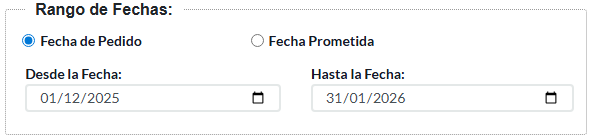
El cual permite filtrar los pedidos por Fecha de pedido o Fecha prometida, según la selección del usuario.
Al definir los checks correspondientes, se habilita el rango Desde – Hasta, y el sistema cargará los pedidos de acuerdo con el criterio seleccionado.
Adicionar Plan y Período
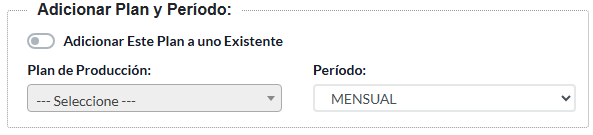
La opción Adicionar este plan a uno existente permite agregar el plan que se está creando a un plan de producción ya existente. Al activar este check, se habilita el campo Plan de producción, donde se selecciona el plan al cual se va a adicionar la información
El campo Periodo, que permite definir el periodo en el que se manejará el plan. Los periodos disponibles corresponden a los creados previamente en la opción Explosión – Periodos.
Regresar
El botón Regresar permite volver al inicio de la aplicación.
Cargar Pedidos
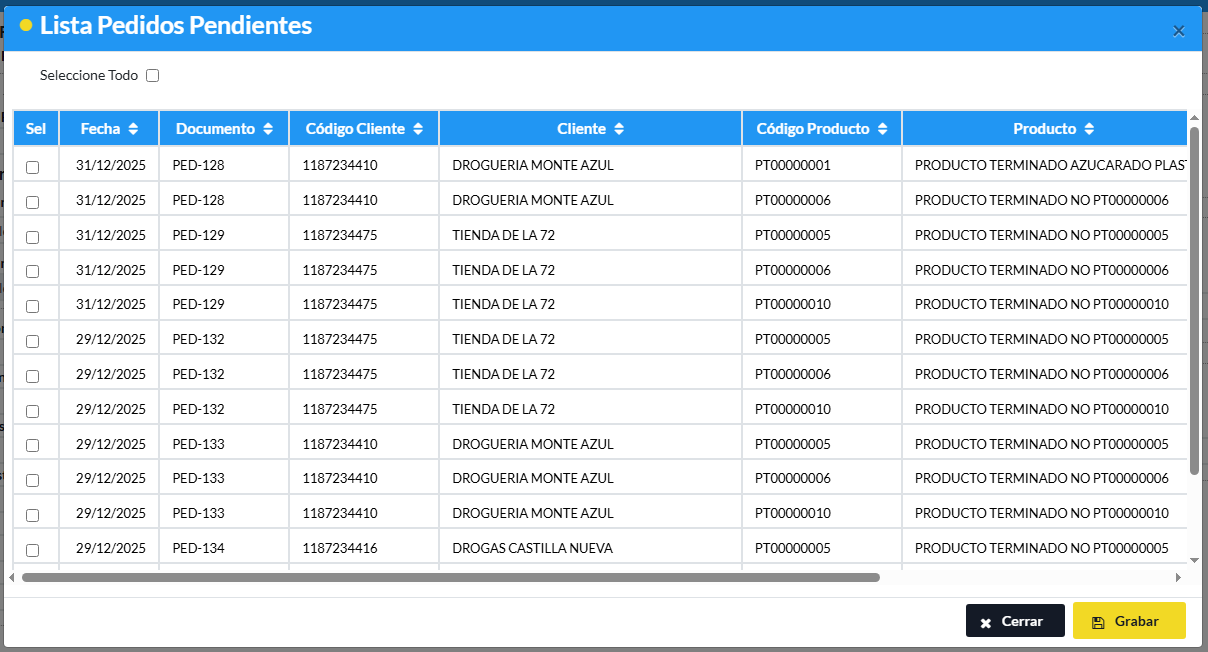
Una vez configurados todos los filtros y opciones según la necesidad del usuario, se debe seleccionar el botón Cargar pedidos. El sistema mostrará un modal con los pedidos que cumplen los criterios definidos, donde se pueden seleccionar todos los pedidos mediante el check Seleccionar todo o elegirlos de forma individual.
Finalmente, al presionar el botón Grabar, el sistema realiza las validaciones correspondientes y procede a crear el plan de producción, mostrando un mensaje de confirmación indicando que el plan fue creado correctamente. Los planes generados podrán ser consultados posteriormente en la opción Explosión – Planes de producción.